Guia prático
Dicas de formatação Markdown para PDFs profissionais
Escreva Markdown que se converta em PDFs bonitos e bem estruturados — cabeçalhos, tabelas, blocos de código, imagens e muito mais.
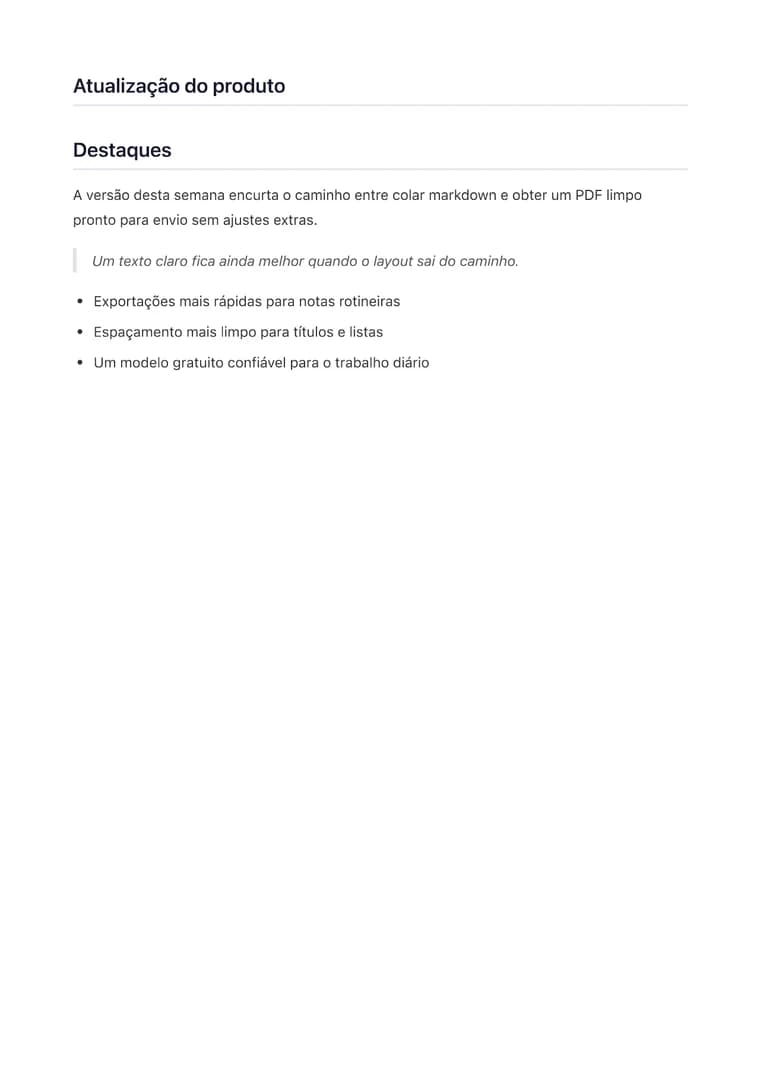
O que você vai produzir
Testar o modelo relacionadoNesta página
Markdown bem formatado produz PDFs bem formatados. Este guia aborda as técnicas que fazem a maior diferença no seu resultado final — desde a estrutura de cabeçalhos até o design de tabelas e a estilização de blocos de código.
A hierarquia de cabeçalhos é importante
A estrutura dos seus cabeçalhos determina o esquema do documento. Use uma hierarquia lógica:
# Título do documento (h1)
## Seção principal (h2)
### Subseção (h3)
#### Nível de detalhe (h4)
Dicas:
- Um h1 por documento — ele se torna o título do PDF.
- Use h2 para seções principais (Introdução, Métodos, Resultados, Conclusão).
- Use h3 para subseções dentro de cada seção.
- Evite pular níveis (h2 → h4 sem h3).
O modelo Jurídico numera automaticamente suas seções de nível superior, então uma hierarquia de cabeçalhos clara mantém essa numeração com sentido. Em qualquer modelo, uma hierarquia lógica produz uma estrutura de documento mais clara.
Tabelas com ótima aparência
As tabelas são um dos recursos mais poderosos. Veja como fazê-las funcionar bem em PDFs:
| Projeto | Status | Orçamento | Responsável |
| --- | --- | --- | --- |
| Redesign do site | Em andamento | R$ 45.000 | Ana |
| App mobile | Planejamento | R$ 30.000 | Carlos |
| Migração de API | Concluído | R$ 15.000 | Maria |
Alinhamento de colunas
Use dois pontos na linha separadora para controlar o alinhamento:
| Item | Qtd | Preço |
| :--- | ---: | :---: |
| Alinhado à esquerda | Alinhado à direita | Centralizado |
| Widget | 5 | R$ 240 |
| Serviço | 12 | R$ 1.200 |
:---— alinhado à esquerda (padrão)---:— alinhado à direita (bom para números):---:— centralizado
Escapando o caractere pipe
Se o conteúdo de uma célula contiver um |, escape-o com uma barra invertida:
| Comando | Descrição |
| --- | --- |
| `cat file \| grep error` | Encontrar erros em logs |
Dicas:
- Mantenha os rótulos das colunas curtos: cabeçalhos longos criam colunas largas que podem transbordar.
- Limite a 4-5 colunas: mais colunas dificultam a leitura em papel A4/Carta.
- Visualize antes de exportar: tabelas largas podem precisar de rótulos mais curtos.
Blocos de código com realce de sintaxe
Envolva o código em três crases com uma tag de idioma. O PDF aplicará o realce de sintaxe automaticamente.
Sintaxe básica
```python
def calculate_growth(revenue: list[float]) -> float:
    if len(revenue) < 2:
        return 0.0
    return (revenue[-1] - revenue[-2]) / revenue[-2] * 100
```
Linguagens comuns
| Linguagem | Tag |
|---|---|
| Python | python |
| JavaScript | javascript |
| TypeScript | typescript |
| Bash / Shell | bash |
| SQL | sql |
| JSON | json |
| YAML | yaml |
| HTML | html |
| CSS | css |
| Rust | rust |
| Go | go |
| Java | java |
| C++ | cpp |
Exemplo: Configuração JSON
```json
{
  "name": "quarterly-report",
  "templateId": "executive",
  "options": {
    "pageNumbers": true
  }
}
```
Exemplo: Comandos Shell
```bash
curl -X POST https://api.example.com/v1/reports \
  -H "Authorization: Bearer $TOKEN" \
  -d '{"period": "Q3", "format": "pdf"}'
```
Dicas:
- Sempre inclua a tag de idioma — sem ela não há realce.
- Use crases inline
`código`para referências curtas comonome_do_arquivooutrue. - Mantenha os blocos abaixo de 50 linhas para uma paginação limpa.
Imagens em seus PDFs

Requisitos:
- As imagens devem ser URLs publicamente acessíveis (não arquivos locais).
- Formatos suportados: PNG, JPEG, WebP.
- As imagens são redimensionadas automaticamente para caber na largura da página.
Dicas:
- Para logotipos em modelos personalizados, use o recurso de upload de imagem em vez de imagens Markdown.
- Mantenha as imagens abaixo de 2 MB para renderização rápida.
- Use texto alternativo descritivo — ele aparece se a imagem falhar ao carregar.
Citações para destaque
> **Descoberta principal**: A receita cresceu 15% ano a ano, superando nossa projeção do terceiro trimestre em 3 pontos percentuais.
Citações são renderizadas com uma borda esquerda e recuo. Use-as para:
- Descobertas ou conclusões principais
- Citações ou depoimentos de clientes
- Notas importantes ou avisos
- Trechos de fontes externas
Listas — com marcadores e numeradas
### Principais entregas

- Plano de marketing do quarto trimestre
  - Calendário de mídias sociais
  - Cronograma de campanhas de e-mail
- Alocação de orçamento
  - Detalhamentos departamentais
  - Reserva de contingência

### Itens de ação

1. Revisar o rascunho com as partes interessadas
2. Incorporar feedback até sexta-feira
3. Enviar a versão final para aprovação
4. Arquivar versões anteriores
Dicas:
- Use listas com marcadores para itens não ordenados.
- Use listas numeradas para etapas sequenciais.
- Aninhe listas em até 3 níveis de profundidade.
- Deixe uma linha em branco antes e depois das listas para espaçamento adequado.
Links e referências
Consulte a [documentação da API](https://markdowntopdfconverter.com/api-docs) para obter detalhes.

Para perguntas, entre em contato com [support@markdowntopdfconverter.com](mailto:support@markdowntopdfconverter.com).
Os links são clicáveis no PDF. Use texto de link descritivo — evite “clique aqui.”
Diagramas Mermaid
Adicione diagramas diretamente no Markdown usando a sintaxe Mermaid. Eles são renderizados como gráficos vetoriais nítidos no PDF. A renderização Mermaid requer um plano premium.
Cada diagrama começa com ```mermaid e uma palavra-chave de tipo na linha seguinte.
Fluxograma
Mostre processos, decisões e fluxos de trabalho.
```mermaid
graph TD
    A[Start] --> B{Is approved?}
    B -->|Yes| C[Publish]
    B -->|No| D[Revise]
    D --> B
    C --> E[Done]
```
Pontos-chave: graph TD = de cima para baixo. Use LR para esquerda para direita. [] = retângulo, () = arredondado, {} = losango, --> = seta, -->|rótulo| = seta com rótulo.
Diagrama de sequência
Mostre interações entre participantes ao longo do tempo.
```mermaid
sequenceDiagram
    Client->>Server: POST /api/convert
    Server->>Gotenberg: Render PDF
    Gotenberg-->>Server: PDF binary
    Server-->>Client: 200 OK (PDF)
```
Pontos-chave: ->> = seta sólida, -->> = resposta tracejada. Os participantes são criados automaticamente a partir dos nomes.
Gráfico de Gantt
Planeje projetos com barras de tempo.
```mermaid
gantt
    title Q3 Launch
    dateFormat  YYYY-MM-DD
    section Design
    Wireframes    :2026-07-01, 7d
    Prototype     :2026-07-08, 5d
    section Build
    Frontend      :2026-07-13, 10d
    Backend       :2026-07-13, 12d
    section Launch
    QA            :2026-07-25, 4d
    Go Live       :milestone, 2026-07-30, 0d
```
Pontos-chave: section agrupa tarefas. Formato: NomeTarefa :início, duração. milestone marca uma data única.
Gráfico de pizza
Dados proporcionais simples.
```mermaid
pie title Revenue by Region
    "North America" : 45
    "Europe" : 30
    "APAC" : 25
```
Diagrama de classes
Mostre relações entre objetos para documentação técnica.
```mermaid
classDiagram
    User <|-- Admin
    User : +String email
    User : +login()
    Admin : +manageUsers()
    Report *-- User
    Report : +String title
    Report : +generatePdf()
```
Pontos-chave: <|-- = herança, *-- = composição. + = método/campo público.
Tipos adicionais
Também suportados: diagramas de estado, diagramas entidade-relacionamento, mapas de jornada, gráficos git e gráficos de quadrantes. Referência completa da sintaxe em mermaid.js.org.
Dicas:
- Mermaid é renderizado como SVG — permanece nítido em qualquer nível de zoom.
- Use o modelo Creative para documentos com muitos diagramas (ele pré-dimensiona os contêineres de diagramas).
- Os diagramas se ajustam automaticamente à largura da página. Mantenha os rótulos dos nós concisos para evitar transbordamento.
- Teste diagramas complexos na visualização ao vivo antes de exportar.
Lista de verificação da estrutura do documento
Antes de exportar, verifique:
- Um título h1 no topo
- Hierarquia lógica de cabeçalhos (h1 → h2 → h3)
- As tabelas têm contagens de colunas consistentes
- Os blocos de código têm rótulos de idioma
- As imagens têm texto alternativo descritivo
- Os links usam texto descritivo
- As listas têm linhas em branco antes e depois
- Sem tags HTML (use Markdown puro)
Próximos passos
- Experimente estas técnicas no conversor com visualização ao vivo.
- Aprenda a projetar um modelo personalizado que use a tipografia da sua marca.
- Compare todos os nove modelos integrados para encontrar o mais adequado para o seu conteúdo.