Guida pratica
Suggerimenti per la formattazione Markdown per PDF professionali
Scrivi Markdown che si converte in PDF belli e ben strutturati — intestazioni, tabelle, blocchi di codice, immagini e altro.
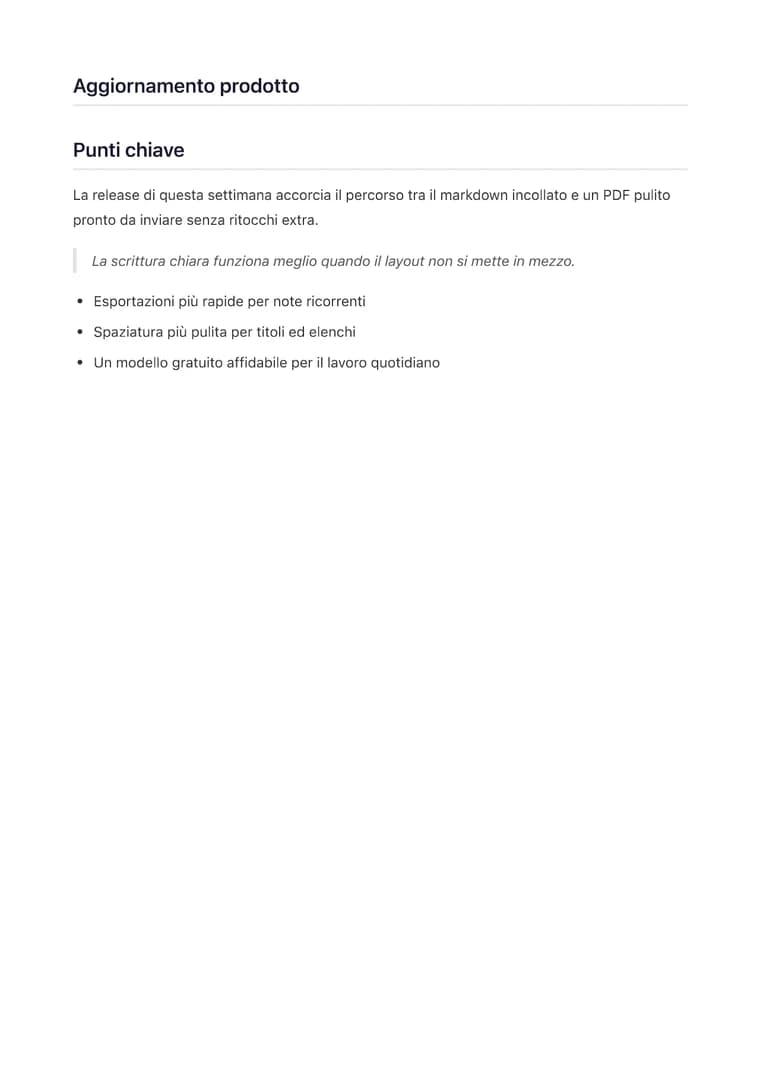
Cosa realizzerai
Prova il modello correlatoIn questa pagina
Un Markdown ben formattato produce PDF ben formattati. Questa guida copre le tecniche che fanno la differenza maggiore nel risultato finale — dalla struttura delle intestazioni al design delle tabelle allo stile dei blocchi di codice.
La gerarchia delle intestazioni è importante
La struttura delle tue intestazioni determina lo schema del documento. Usa una gerarchia logica:
# Titolo del documento (h1)
## Sezione principale (h2)
### Sottosezione (h3)
#### Livello di dettaglio (h4)
Suggerimenti:
- Un h1 per documento — diventa il titolo del PDF.
- Usa h2 per le sezioni principali (Introduzione, Metodi, Risultati, Conclusioni).
- Usa h3 per le sottosezioni all’interno di ogni sezione.
- Evita di saltare livelli (h2 → h4 senza h3).
Il modello Legal numera automaticamente le sue sezioni di primo livello, quindi una chiara gerarchia delle intestazioni mantiene quella numerazione significativa. In ogni modello, una gerarchia logica produce una struttura del documento più ordinata.
Tabelle dall’aspetto professionale
Le tabelle sono una delle funzionalità più potenti. Ecco come farle funzionare bene nei PDF:
| Progetto | Stato | Budget | Responsabile |
| --- | --- | --- | --- |
| Restyling sito web | In corso | €45.000 | Alice |
| App mobile | Pianificazione | €30.000 | Marco |
| Migrazione API | Completato | €15.000 | Chiara |
Allineamento colonne
Usa i due punti nella riga separatrice per controllare l’allineamento:
| Articolo | Qtà | Prezzo |
| :--- | ---: | :---: |
| Allineato a sinistra | Allineato a destra | Centrato |
| Widget | 5 | €240 |
| Servizio | 12 | €1.200 |
:---— allineato a sinistra (predefinito)---:— allineato a destra (adatto per numeri):---:— centrato
Escape del carattere pipe
Se il contenuto di una cella contiene un |, escapa con una barra rovesciata:
| Comando | Descrizione |
| --- | --- |
| `cat file \| grep error` | Trova errori nei log |
Suggerimenti:
- Mantieni brevi le etichette delle colonne: intestazioni lunghe creano colonne larghe che potrebbero traboccare.
- Limita a 4-5 colonne: più colonne diventano difficili da leggere su carta A4/Letter.
- Anteprima prima dell’esportazione: le tabelle larghe potrebbero necessitare di etichette più corte.
Blocchi di codice con evidenziazione della sintassi
Avvolgi il codice tra tre backtick con un’etichetta di linguaggio. Il PDF applicherà automaticamente l’evidenziazione della sintassi.
Sintassi di base
```python
def calculate_growth(revenue: list[float]) -> float:
    if len(revenue) < 2:
        return 0.0
    return (revenue[-1] - revenue[-2]) / revenue[-2] * 100
```
Linguaggi comuni
| Linguaggio | Etichetta |
|---|---|
| Python | python |
| JavaScript | javascript |
| TypeScript | typescript |
| Bash / Shell | bash |
| SQL | sql |
| JSON | json |
| YAML | yaml |
| HTML | html |
| CSS | css |
| Rust | rust |
| Go | go |
| Java | java |
| C++ | cpp |
Esempio: Configurazione JSON
```json
{
  "name": "quarterly-report",
  "templateId": "executive",
  "options": {
    "pageNumbers": true
  }
}
```
Esempio: Comandi Shell
```bash
curl -X POST https://api.example.com/v1/reports \
  -H "Authorization: Bearer $TOKEN" \
  -d '{"period": "Q3", "format": "pdf"}'
```
Suggerimenti:
- Includi sempre l’etichetta del linguaggio — senza non c’è evidenziazione.
- Usa i backtick inline
`codice`per riferimenti brevi comenomefileotrue. - Mantieni i blocchi sotto le 50 righe per una paginazione pulita.
Immagini nei tuoi PDF

Requisiti:
- Le immagini devono essere URL pubblicamente accessibili (non file locali).
- Formati supportati: PNG, JPEG, WebP.
- Le immagini si ridimensionano automaticamente per adattarsi alla larghezza della pagina.
Suggerimenti:
- Per i logo nei modelli personalizzati, usa la funzione di caricamento immagini invece delle immagini Markdown.
- Mantieni le immagini sotto i 2 MB per un rendering rapido.
- Usa testo alternativo descrittivo — appare se l’immagine non viene caricata.
Blockquote per evidenziazioni
> **Risultato chiave**: I ricavi sono cresciuti del 15% su base annua, superando la nostra proiezione del terzo trimestre di 3 punti percentuali.
I blockquote vengono renderizzati con un bordo sinistro e rientro. Usali per:
- Risultati o punti chiave
- Citazioni o testimonianze di clienti
- Note importanti o avvisi
- Estratti da fonti esterne
Elenchi — puntati e numerati
### Risultati principali

- Piano marketing Q4
  - Calendario social media
  - Calendario campagne email
- Allocazione budget
  - Ripartizioni dipartimentali
  - Riserva di contingenza

### Elementi d'azione

1. Esaminare la bozza con gli stakeholder
2. Integrare il feedback entro venerdì
3. Inviare la versione finale per approvazione
4. Archiviare le versioni precedenti
Suggerimenti:
- Usa elenchi puntati per elementi non ordinati.
- Usa elenchi numerati per passaggi sequenziali.
- Annida elenchi fino a 3 livelli di profondità.
- Lascia una riga vuota prima e dopo gli elenchi per una spaziatura corretta.
Link e riferimenti
Consulta la [documentazione API](https://markdowntopdfconverter.com/api-docs) per i dettagli.

Per domande, contatta [support@markdowntopdfconverter.com](mailto:support@markdowntopdfconverter.com).
I link sono cliccabili nel PDF. Usa un testo descrittivo per i link — evita “clicca qui.”
Diagrammi Mermaid
Aggiungi diagrammi direttamente in Markdown usando la sintassi Mermaid. Vengono renderizzati come grafica vettoriale nitida nel PDF. Il rendering Mermaid richiede un piano premium.
Ogni diagramma inizia con ```mermaid e una parola chiave del tipo sulla riga successiva.
Diagramma di flusso
Mostra processi, decisioni e flussi di lavoro.
```mermaid
graph TD
    A[Start] --> B{Is approved?}
    B -->|Yes| C[Publish]
    B -->|No| D[Revise]
    D --> B
    C --> E[Done]
```
Punti chiave: graph TD = dall’alto verso il basso. Usa LR per sinistra a destra. [] = rettangolo, () = arrotondato, {} = diamante, --> = freccia, -->|etichetta| = freccia etichettata.
Diagramma di sequenza
Mostra le interazioni tra partecipanti nel tempo.
```mermaid
sequenceDiagram
    Client->>Server: POST /api/convert
    Server->>Gotenberg: Render PDF
    Gotenberg-->>Server: PDF binary
    Server-->>Client: 200 OK (PDF)
```
Punti chiave: ->> = freccia piena, -->> = risposta tratteggiata. I partecipanti vengono creati automaticamente dai nomi.
Diagramma di Gantt
Pianifica progetti con barre temporali.
```mermaid
gantt
    title Q3 Launch
    dateFormat  YYYY-MM-DD
    section Design
    Wireframes    :2026-07-01, 7d
    Prototype     :2026-07-08, 5d
    section Build
    Frontend      :2026-07-13, 10d
    Backend       :2026-07-13, 12d
    section Launch
    QA            :2026-07-25, 4d
    Go Live       :milestone, 2026-07-30, 0d
```
Punti chiave: section raggruppa le attività. Formato: NomeAttività :inizio, durata. milestone segna una singola data.
Grafico a torta
Dati proporzionali semplici.
```mermaid
pie title Revenue by Region
    "North America" : 45
    "Europe" : 30
    "APAC" : 25
```
Diagramma delle classi
Mostra le relazioni tra oggetti per documentazione tecnica.
```mermaid
classDiagram
    User <|-- Admin
    User : +String email
    User : +login()
    Admin : +manageUsers()
    Report *-- User
    Report : +String title
    Report : +generatePdf()
```
Punti chiave: <|-- = ereditarietà, *-- = composizione. + = metodo/campo pubblico.
Tipi aggiuntivi
Supportati anche: diagrammi di stato, diagrammi entità-relazione, mappe di viaggio, grafi git e grafici a quadranti. Riferimento completo della sintassi su mermaid.js.org.
Suggerimenti:
- Mermaid viene renderizzato come SVG — rimane nitido a qualsiasi livello di zoom.
- Usa il modello Creative per documenti ricchi di diagrammi (pre-dimensiona i contenitori dei diagrammi).
- I diagrammi si adattano automaticamente alla larghezza della pagina. Mantieni le etichette dei nodi concise per evitare traboccamenti.
- Testa i diagrammi complessi nell’anteprima live prima di esportare.
Lista di controllo della struttura del documento
Prima di esportare, verifica:
- Un titolo h1 all’inizio
- Gerarchia logica delle intestazioni (h1 → h2 → h3)
- Le tabelle hanno un numero coerente di colonne
- I blocchi di codice hanno etichette di linguaggio
- Le immagini hanno testo alternativo descrittivo
- I link usano testo descrittivo
- Gli elenchi hanno righe vuote prima e dopo
- Nessun tag HTML (usa Markdown puro)
Passaggi successivi
- Prova queste tecniche nel convertitore con anteprima live.
- Scopri come progettare un modello personalizzato che usi la tipografia del tuo marchio.
- Confronta tutti e nove i modelli integrati per trovare quello giusto per i tuoi contenuti.