Guide pratique
Conseils de formatage Markdown pour des PDF professionnels
Écrivez du Markdown qui se transforme en PDF magnifiques et bien structurés — titres, tableaux, blocs de code, images et plus encore.
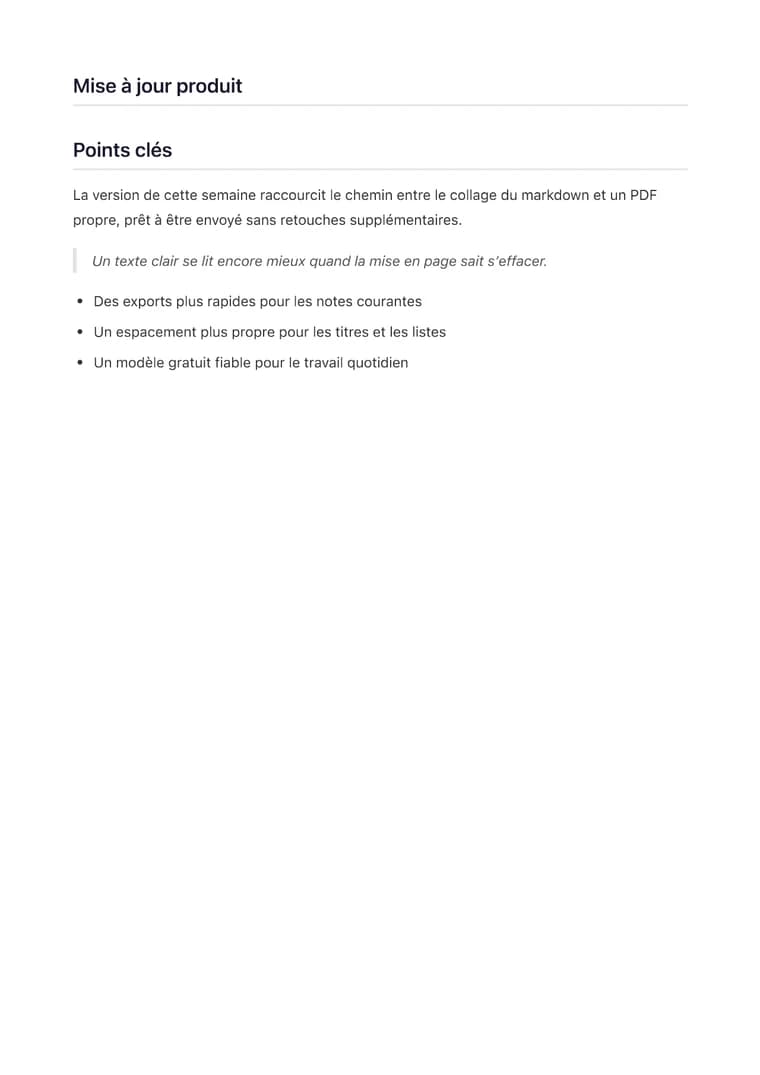
Ce que vous allez produire
Essayer le modèle associéSur cette page
Un Markdown bien formaté produit des PDF bien formatés. Ce guide couvre les techniques qui font la plus grande différence dans votre résultat final — de la structure des titres à la conception des tableaux en passant par le style des blocs de code.
La hiérarchie des titres est importante
La structure de vos titres détermine le plan du document. Utilisez une hiérarchie logique :
# Titre du document (h1)
## Section principale (h2)
### Sous-section (h3)
#### Niveau de détail (h4)
Conseils :
- Un seul h1 par document — il devient le titre du PDF.
- Utilisez h2 pour les sections principales (Introduction, Méthodes, Résultats, Conclusion).
- Utilisez h3 pour les sous-sections au sein de chaque section.
- Évitez de sauter des niveaux (h2 → h4 sans h3).
Le modèle Juridique numérote automatiquement ses sections de premier niveau, donc une hiérarchie de titres claire garde cette numérotation pertinente. Dans tous les modèles, une hiérarchie logique produit une structure de document plus nette.
Tableaux qui rendent bien
Les tableaux sont l’une des fonctionnalités les plus puissantes. Voici comment les faire fonctionner correctement dans les PDF :
| Projet | Statut | Budget | Responsable |
| --- | --- | --- | --- |
| Refonte site web | En cours | 45 000 € | Alice |
| Application mobile | Planification | 30 000 € | Bob |
| Migration API | Terminé | 15 000 € | Carole |
Alignement des colonnes
Utilisez les deux-points dans la ligne de séparation pour contrôler l’alignement :
| Article | Qté | Prix |
| :--- | ---: | :---: |
| Aligné à gauche | Aligné à droite | Centré |
| Widget | 5 | 240 € |
| Service | 12 | 1 200 € |
:---— aligné à gauche (par défaut)---:— aligné à droite (idéal pour les nombres):---:— centré
Échapper le caractère pipe
Si le contenu d’une cellule contient un |, échappez-le avec un antislash :
| Commande | Description |
| --- | --- |
| `cat file \| grep error` | Rechercher les erreurs dans les journaux |
Conseils :
- Gardez les étiquettes de colonnes courtes : les en-têtes longs créent des colonnes larges qui peuvent déborder.
- Limitez-vous à 4-5 colonnes : plus de colonnes deviennent difficiles à lire sur du papier A4/Lettre.
- Prévisualisez avant d’exporter : les tableaux larges peuvent nécessiter des étiquettes plus courtes.
Blocs de code avec coloration syntaxique
Encadrez le code avec trois backticks et une balise de langue. Le PDF appliquera automatiquement la coloration syntaxique.
Syntaxe de base
```python
def calculate_growth(revenue: list[float]) -> float:
    if len(revenue) < 2:
        return 0.0
    return (revenue[-1] - revenue[-2]) / revenue[-2] * 100
```
Langages courants
| Langage | Balise |
|---|---|
| Python | python |
| JavaScript | javascript |
| TypeScript | typescript |
| Bash / Shell | bash |
| SQL | sql |
| JSON | json |
| YAML | yaml |
| HTML | html |
| CSS | css |
| Rust | rust |
| Go | go |
| Java | java |
| C++ | cpp |
Exemple : Configuration JSON
```json
{
  "name": "quarterly-report",
  "templateId": "executive",
  "options": {
    "pageNumbers": true
  }
}
```
Exemple : Commandes Shell
```bash
curl -X POST https://api.example.com/v1/reports \
  -H "Authorization: Bearer $TOKEN" \
  -d '{"period": "Q3", "format": "pdf"}'
```
Conseils :
- Incluez toujours la balise de langue — sans elle, il n’y a pas de coloration.
- Utilisez les backticks
`code`pour les courtes références commenom_fichieroutrue. - Gardez les blocs sous 50 lignes pour une pagination propre.
Images dans vos PDF

Exigences :
- Les images doivent être des URL accessibles publiquement (pas de fichiers locaux).
- Formats pris en charge : PNG, JPEG, WebP.
- Les images sont automatiquement redimensionnées pour s’adapter à la largeur de la page.
Conseils :
- Pour les logos dans les modèles personnalisés, utilisez la fonction de téléchargement d’images plutôt que les images Markdown.
- Gardez les images sous 2 Mo pour un rendu rapide.
- Utilisez un texte alternatif descriptif — il apparaît si l’image ne se charge pas.
Citations pour les mises en avant
> **Résultat clé** : Le chiffre d'affaires a augmenté de 15 % sur un an, dépassant notre projection du troisième trimestre de 3 points de pourcentage.
Les citations sont rendues avec une bordure gauche et un retrait. Utilisez-les pour :
- Les résultats ou points clés
- Les citations ou témoignages clients
- Les notes importantes ou avertissements
- Les extraits de sources externes
Listes — à puces et numérotées
### Livrables clés

- Plan marketing du quatrième trimestre
  - Calendrier des réseaux sociaux
  - Calendrier des campagnes email
- Allocation budgétaire
  - Répartitions départementales
  - Réserve de contingence

### Éléments d'action

1. Examiner le brouillon avec les parties prenantes
2. Intégrer les retours d'ici vendredi
3. Soumettre la version finale pour approbation
4. Archiver les versions précédentes
Conseils :
- Utilisez les listes à puces pour les éléments non ordonnés.
- Utilisez les listes numérotées pour les étapes séquentielles.
- Imbriquez les listes jusqu’à 3 niveaux de profondeur.
- Laissez une ligne vide avant et après les listes pour un espacement correct.
Liens et références
Consultez la [documentation de l'API](https://markdowntopdfconverter.com/api-docs) pour plus de détails.

Pour toute question, contactez [support@markdowntopdfconverter.com](mailto:support@markdowntopdfconverter.com).
Les liens sont cliquables dans le PDF. Utilisez un texte de lien descriptif — évitez « cliquez ici ».
Diagrammes Mermaid
Ajoutez des diagrammes directement dans le Markdown en utilisant la syntaxe Mermaid. Ils sont rendus sous forme de graphiques vectoriels nets dans le PDF. Le rendu Mermaid nécessite un plan premium.
Chaque diagramme commence par ```mermaid et un mot-clé de type sur la ligne suivante.
Organigramme
Affichez des processus, décisions et flux de travail.
```mermaid
graph TD
    A[Start] --> B{Is approved?}
    B -->|Yes| C[Publish]
    B -->|No| D[Revise]
    D --> B
    C --> E[Done]
```
Points clés : graph TD = de haut en bas. Utilisez LR pour gauche à droite. [] = rectangle, () = arrondi, {} = losange, --> = flèche, -->|étiquette| = flèche étiquetée.
Diagramme de séquence
Affichez les interactions entre participants dans le temps.
```mermaid
sequenceDiagram
    Client->>Server: POST /api/convert
    Server->>Gotenberg: Render PDF
    Gotenberg-->>Server: PDF binary
    Server-->>Client: 200 OK (PDF)
```
Points clés : ->> = flèche pleine, -->> = réponse en pointillés. Les participants sont créés automatiquement à partir des noms.
Diagramme de Gantt
Planifiez des projets avec des barres de temps.
```mermaid
gantt
    title Q3 Launch
    dateFormat  YYYY-MM-DD
    section Design
    Wireframes    :2026-07-01, 7d
    Prototype     :2026-07-08, 5d
    section Build
    Frontend      :2026-07-13, 10d
    Backend       :2026-07-13, 12d
    section Launch
    QA            :2026-07-25, 4d
    Go Live       :milestone, 2026-07-30, 0d
```
Points clés : section regroupe les tâches. Format : NomTâche :début, durée. milestone marque une date unique.
Camembert
Données proportionnelles simples.
```mermaid
pie title Revenue by Region
    "North America" : 45
    "Europe" : 30
    "APAC" : 25
```
Diagramme de classes
Affichez les relations entre objets pour la documentation technique.
```mermaid
classDiagram
    User <|-- Admin
    User : +String email
    User : +login()
    Admin : +manageUsers()
    Report *-- User
    Report : +String title
    Report : +generatePdf()
```
Points clés : <|-- = héritage, *-- = composition. + = méthode/champ public.
Types supplémentaires
Également pris en charge : diagrammes d’état, diagrammes entité-relation, cartes de parcours, graphes git et graphiques quadrant. Référence syntaxique complète sur mermaid.js.org.
Conseils :
- Mermaid est rendu en SVG — il reste net à tous les niveaux de zoom.
- Utilisez le modèle Creative pour les documents riches en diagrammes (il pré-dimensionne les conteneurs de diagrammes).
- Les diagrammes s’ajustent automatiquement à la largeur de la page. Gardez les étiquettes de nœuds concises pour éviter les débordements.
- Testez les diagrammes complexes dans l’aperçu en direct avant d’exporter.
Liste de vérification de la structure du document
Avant d’exporter, vérifiez :
- Un titre h1 en haut
- Hiérarchie logique des titres (h1 → h2 → h3)
- Les tableaux ont un nombre cohérent de colonnes
- Les blocs de code ont des balises de langue
- Les images ont un texte alternatif descriptif
- Les liens utilisent un texte descriptif
- Les listes ont des lignes vides avant et après
- Pas de balises HTML (utilisez du Markdown pur)
Prochaines étapes
- Essayez ces techniques dans le convertisseur avec aperçu en direct.
- Apprenez à concevoir un modèle personnalisé qui utilise la typographie de votre marque.
- Comparez les neuf modèles intégrés pour trouver celui qui convient à votre contenu.