Praxisleitfaden
Markdown-Formatierungstipps für professionelle PDFs
Schreiben Sie Markdown, das sich in schöne, gut strukturierte PDFs umwandeln lässt — Überschriften, Tabellen, Codeblöcke, Bilder und mehr.
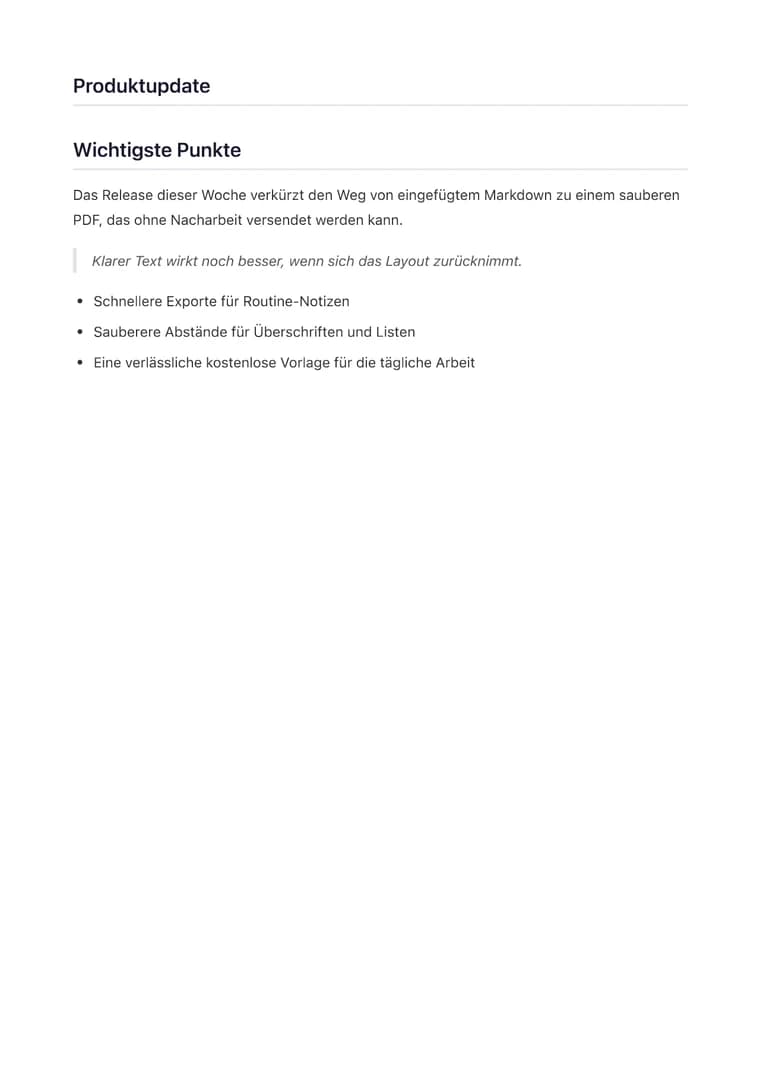
Dein Ergebnis
Passende Vorlage testenAuf dieser Seite
Gut formatiertes Markdown erzeugt gut formatierte PDFs. Diese Anleitung behandelt die Techniken, die den größten Unterschied in Ihrem Endergebnis ausmachen — von der Überschriftenstruktur über das Tabellendesign bis hin zur Codeblock-Gestaltung.
Die Überschriftenhierarchie ist entscheidend
Ihre Überschriftenstruktur bestimmt die Dokumentgliederung. Verwenden Sie eine logische Hierarchie:
# Dokumenttitel (h1)
## Hauptabschnitt (h2)
### Unterabschnitt (h3)
#### Detailebene (h4)
Tipps:
- Eine h1 pro Dokument — sie wird zum PDF-Titel.
- Verwenden Sie h2 für Hauptabschnitte (Einleitung, Methoden, Ergebnisse, Fazit).
- Verwenden Sie h3 für Unterabschnitte innerhalb jedes Abschnitts.
- Überspringen Sie keine Ebenen (h2 → h4 ohne h3).
Die Legal-Vorlage nummeriert ihre obersten Abschnitte automatisch, sodass eine klare Überschriften-Hierarchie diese Nummerierung sinnvoll hält. In jeder Vorlage erzeugt eine logische Hierarchie eine übersichtlichere Dokumentstruktur.
Tabellen, die großartig aussehen
Tabellen sind eine der leistungsstärksten Funktionen. So nutzen Sie sie optimal in PDFs:
| Projekt | Status | Budget | Leiter |
| --- | --- | --- | --- |
| Website-Redesign | In Bearbeitung | 45.000 € | Anna |
| Mobile App | Planung | 30.000 € | Ben |
| API-Migration | Abgeschlossen | 15.000 € | Clara |
Spaltenausrichtung
Verwenden Sie Doppelpunkte in der Trennzeile, um die Ausrichtung zu steuern:
| Artikel | Menge | Preis |
| :--- | ---: | :---: |
| Linksbündig | Rechtsbündig | Zentriert |
| Widget | 5 | 240 € |
| Dienstleistung | 12 | 1.200 € |
:---— linksbündig (Standard)---:— rechtsbündig (geeignet für Zahlen):---:— zentriert
Pipe-Zeichen escapen
Wenn Ihr Zelleninhalt ein | enthält, escapen Sie es mit einem Backslash:
| Befehl | Beschreibung |
| --- | --- |
| `cat file \| grep error` | Fehler in Logs finden |
Tipps:
- Halten Sie Spaltenbeschriftungen kurz: Lange Überschriften erzeugen breite Spalten, die überlaufen können.
- Beschränken Sie sich auf 4–5 Spalten: Mehr Spalten werden auf A4/Letter-Papier schwer lesbar.
- Vorschau vor dem Export: Breite Tabellen benötigen möglicherweise kürzere Beschriftungen.
Codeblöcke mit Syntaxhervorhebung
Umgeben Sie Code mit drei Backticks und einem Sprach-Tag. Das PDF wendet automatisch eine Syntaxhervorhebung an.
Grundlegende Syntax
```python
def calculate_growth(revenue: list[float]) -> float:
    if len(revenue) < 2:
        return 0.0
    return (revenue[-1] - revenue[-2]) / revenue[-2] * 100
```
Gängige Sprachen
| Sprache | Tag |
|---|---|
| Python | python |
| JavaScript | javascript |
| TypeScript | typescript |
| Bash / Shell | bash |
| SQL | sql |
| JSON | json |
| YAML | yaml |
| HTML | html |
| CSS | css |
| Rust | rust |
| Go | go |
| Java | java |
| C++ | cpp |
Beispiel: JSON-Konfiguration
```json
{
  "name": "quarterly-report",
  "templateId": "executive",
  "options": {
    "pageNumbers": true
  }
}
```
Beispiel: Shell-Befehle
```bash
curl -X POST https://api.example.com/v1/reports \
  -H "Authorization: Bearer $TOKEN" \
  -d '{"period": "Q3", "format": "pdf"}'
```
Tipps:
- Fügen Sie immer das Sprach-Tag hinzu — ohne dieses erfolgt keine Hervorhebung.
- Verwenden Sie
`Code`-Backticks für kurze Referenzen wiedateinameodertrue. - Halten Sie Blöcke unter 50 Zeilen für einen sauberen Seitenumbruch.
Bilder in Ihren PDFs

Anforderungen:
- Bilder müssen öffentlich zugängliche URLs sein (keine lokalen Dateien).
- Unterstützte Formate: PNG, JPEG, WebP.
- Bilder werden automatisch an die Seitenbreite angepasst.
Tipps:
- Verwenden Sie für Logos in benutzerdefinierten Vorlagen die Bild-Upload-Funktion anstelle von Markdown-Bildern.
- Halten Sie Bilder unter 2 MB für schnelles Rendering.
- Verwenden Sie beschreibenden Alternativtext — er wird angezeigt, wenn das Bild nicht geladen werden kann.
Blockzitate für Hervorhebungen
> **Wichtigstes Ergebnis**: Der Umsatz stieg im Jahresvergleich um 15 % und übertraf unsere Q3-Prognose um 3 Prozentpunkte.
Blockzitate werden mit einem linken Rand und Einzug dargestellt. Verwenden Sie sie für:
- Wichtige Ergebnisse oder Erkenntnisse
- Kundenstimmen oder Testimonials
- Wichtige Hinweise oder Warnungen
- Auszüge aus externen Quellen
Listen — Aufzählungen und Nummerierungen
### Wichtigste Ergebnisse

- Q4-Marketingplan
  - Social-Media-Kalender
  - E-Mail-Kampagnenplan
- Budgetzuweisung
  - Abteilungsaufschlüsselungen
  - Rücklagen

### Aufgaben

1. Entwurf mit Stakeholdern prüfen
2. Feedback bis Freitag einarbeiten
3. Endversion zur Genehmigung einreichen
4. Vorherige Versionen archivieren
Tipps:
- Verwenden Sie Aufzählungslisten für ungeordnete Elemente.
- Verwenden Sie nummerierte Listen für aufeinanderfolgende Schritte.
- Verschachteln Sie Listen bis zu 3 Ebenen tief.
- Lassen Sie eine Leerzeile vor und nach Listen für korrekte Abstände.
Links und Verweise
Siehe die [API-Dokumentation](https://markdowntopdfconverter.com/api-docs) für Details.

Bei Fragen kontaktieren Sie [support@markdowntopdfconverter.com](mailto:support@markdowntopdfconverter.com).
Links sind im PDF klickbar. Verwenden Sie beschreibenden Linktext — vermeiden Sie „hier klicken."
Mermaid-Diagramme
Fügen Sie Diagramme direkt in Markdown mit der Mermaid-Syntax ein. Sie werden als scharfe Vektorgrafiken im PDF dargestellt. Die Mermaid-Darstellung erfordert einen Premium-Plan.
Jedes Diagramm beginnt mit ```mermaid und einem Typ-Schlüsselwort in der nächsten Zeile.
Flussdiagramm
Zeigen Sie Prozesse, Entscheidungen und Arbeitsabläufe.
```mermaid
graph TD
    A[Start] --> B{Is approved?}
    B -->|Yes| C[Publish]
    B -->|No| D[Revise]
    D --> B
    C --> E[Done]
```
Wichtige Punkte: graph TD = von oben nach unten. Verwenden Sie LR für links nach rechts. [] = Rechteck, () = abgerundet, {} = Raute, --> = Pfeil, -->|Beschriftung| = beschrifteter Pfeil.
Sequenzdiagramm
Zeigen Sie Interaktionen zwischen Teilnehmern im Zeitverlauf.
```mermaid
sequenceDiagram
    Client->>Server: POST /api/convert
    Server->>Gotenberg: Render PDF
    Gotenberg-->>Server: PDF binary
    Server-->>Client: 200 OK (PDF)
```
Wichtige Punkte: ->> = durchgezogener Pfeil, -->> = gestrichelte Antwort. Teilnehmer werden automatisch aus den Namen erstellt.
Gantt-Diagramm
Planen Sie Projekte mit Zeitbalken.
```mermaid
gantt
    title Q3 Launch
    dateFormat  YYYY-MM-DD
    section Design
    Wireframes    :2026-07-01, 7d
    Prototype     :2026-07-08, 5d
    section Build
    Frontend      :2026-07-13, 10d
    Backend       :2026-07-13, 12d
    section Launch
    QA            :2026-07-25, 4d
    Go Live       :milestone, 2026-07-30, 0d
```
Wichtige Punkte: section gruppiert Aufgaben. Format: Aufgabenname :Start, Dauer. milestone markiert ein einzelnes Datum.
Kreisdiagramm
Einfache proportionale Daten.
```mermaid
pie title Revenue by Region
    "North America" : 45
    "Europe" : 30
    "APAC" : 25
```
Klassendiagramm
Zeigen Sie Objektbeziehungen für technische Dokumentation.
```mermaid
classDiagram
    User <|-- Admin
    User : +String email
    User : +login()
    Admin : +manageUsers()
    Report *-- User
    Report : +String title
    Report : +generatePdf()
```
Wichtige Punkte: <|-- = Vererbung, *-- = Komposition. + = öffentliche Methode/eigenschaft.
Zusätzliche Typen
Ebenfalls unterstützt: Zustandsdiagramme, Entitätsbeziehungsdiagramme, Journey Maps, Git-Graphen und Quadrantendiagramme. Vollständige Syntaxreferenz unter mermaid.js.org.
Tipps:
- Mermaid wird als SVG gerendert — es bleibt bei jeder Zoomstufe gestochen scharf.
- Verwenden Sie die Creative-Vorlage für diagrammreiche Dokumente (sie dimensioniert Diagrammcontainer vor).
- Diagramme passen sich automatisch an die Seitenbreite an. Halten Sie Knotenbeschriftungen kurz, um Überlauf zu vermeiden.
- Testen Sie komplexe Diagramme in der Live-Vorschau vor dem Export.
Checkliste für die Dokumentstruktur
Überprüfen Sie vor dem Export:
- Ein h1-Titel oben
- Logische Überschriftenhierarchie (h1 → h2 → h3)
- Tabellen haben konsistente Spaltenanzahlen
- Codeblöcke haben Sprachkennzeichnungen
- Bilder haben beschreibenden Alternativtext
- Links verwenden beschreibenden Text
- Listen haben Leerzeilen davor und danach
- Keine HTML-Tags (reines Markdown verwenden)
Nächste Schritte
- Probieren Sie diese Techniken im Konverter mit Live-Vorschau aus.
- Erfahren Sie, wie Sie eine benutzerdefinierte Vorlage entwerfen, die Ihre Markentypografie verwendet.
- Vergleichen Sie alle neun integrierten Vorlagen, um die richtige für Ihre Inhalte zu finden.