실전 가이드
전문 PDF를 위한 Markdown 서식 팁
제목, 표, 코드 블록, 이미지 등이 아름답고 잘 구조화된 PDF로 변환되는 Markdown을 작성하세요.
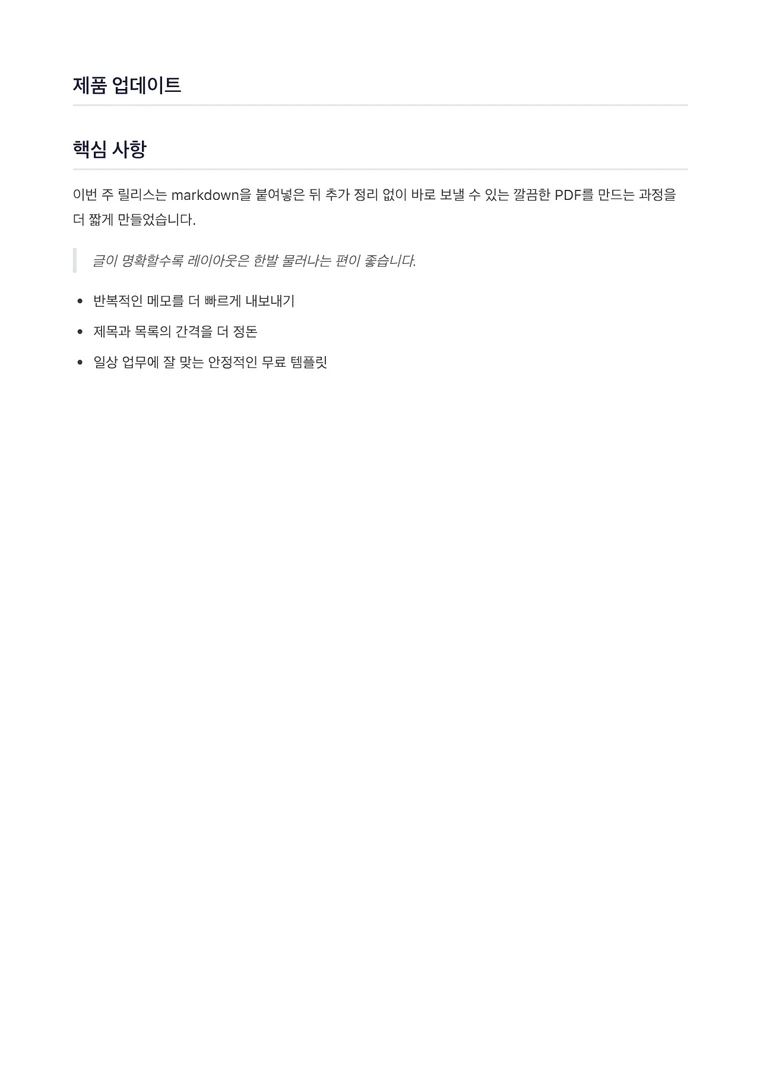
완성할 결과
관련 템플릿 사용해 보기이 페이지의 내용
잘 포맷된 Markdown은 잘 포맷된 PDF를 생성합니다. 이 가이드는 최종 출력물에서 가장 큰 차이를 만드는 기술들을 다룹니다 — 제목 구조부터 표 디자인, 코드 블록 스타일링까지.
제목 계층 구조의 중요성
제목 구조가 문서의 개요를 결정합니다. 논리적인 계층 구조를 사용하세요:
# 문서 제목 (h1)
## 주요 섹션 (h2)
### 하위 섹션 (h3)
#### 세부 수준 (h4)
팁:
- 문서당 하나의 h1 — PDF 제목이 됩니다.
- 주요 섹션(서론, 방법, 결과, 결론)에는 h2를 사용하세요.
- 각 섹션 내 하위 섹션에는 h3를 사용하세요.
- 수준을 건너뛰지 마세요(h2 다음 h3 없이 h4로 가지 않기).
Legal 템플릿은 최상위 섹션에 자동으로 번호를 매기므로, 제목 계층 구조를 명확히 하면 그 번호가 의미를 갖습니다. 모든 템플릿에서 논리적인 계층 구조는 더 깔끔한 문서 개요를 만듭니다.
보기 좋은 표
표는 가장 강력한 기능 중 하나입니다. PDF에서 효과적으로 사용하는 방법은 다음과 같습니다:
| 프로젝트 | 상태 | 예산 | 담당자 |
| --- | --- | --- | --- |
| 웹사이트 리디자인 | 진행 중 | ₩45,000,000 | 김철수 |
| 모바일 앱 | 계획 중 | ₩30,000,000 | 이영희 |
| API 마이그레이션 | 완료 | ₩15,000,000 | 박민수 |
열 정렬
구분선 행에 콜론을 사용하여 정렬을 제어합니다:
| 항목 | 수량 | 가격 |
| :--- | ---: | :---: |
| 왼쪽 정렬 | 오른쪽 정렬 | 가운데 정렬 |
| 위젯 | 5 | ₩240,000 |
| 서비스 | 12 | ₩1,200,000 |
:---— 왼쪽 정렬(기본값)---:— 오른쪽 정렬(숫자에 적합):---:— 가운데 정렬
파이프 문자 이스케이프
셀 내용에 |가 포함된 경우 백슬래시로 이스케이프하세요:
| 명령어 | 설명 |
| --- | --- |
| `cat file \| grep error` | 로그에서 오류 찾기 |
팁:
- 열 레이블을 짧게 유지: 긴 헤더는 오버플로우를 일으킬 수 있는 넓은 열을 만듭니다.
- 4~5개 열로 제한: 열이 많아지면 A4/레터 용지에서 읽기 어려워집니다.
- 내보내기 전에 미리보기: 넓은 표는 더 짧은 레이블이 필요할 수 있습니다.
구문 강조가 적용된 코드 블록
코드를 세 개의 백틱과 언어 태그로 감쌉니다. PDF가 자동으로 구문 강조를 적용합니다.
기본 구문
```python
def calculate_growth(revenue: list[float]) -> float:
    if len(revenue) < 2:
        return 0.0
    return (revenue[-1] - revenue[-2]) / revenue[-2] * 100
```
일반적인 언어
| 언어 | 태그 |
|---|---|
| Python | python |
| JavaScript | javascript |
| TypeScript | typescript |
| Bash / Shell | bash |
| SQL | sql |
| JSON | json |
| YAML | yaml |
| HTML | html |
| CSS | css |
| Rust | rust |
| Go | go |
| Java | java |
| C++ | cpp |
예시: JSON 설정
```json
{
  "name": "quarterly-report",
  "templateId": "executive",
  "options": {
    "pageNumbers": true
  }
}
```
예시: Shell 명령어
```bash
curl -X POST https://api.example.com/v1/reports \
  -H "Authorization: Bearer $TOKEN" \
  -d '{"period": "Q3", "format": "pdf"}'
```
팁:
- 항상 언어 태그를 포함하세요 — 태그가 없으면 강조가 적용되지 않습니다.
파일명이나true같은 짧은 참조에는 인라인`코드`백틱을 사용하세요.- 깔끔한 페이지 나누기를 위해 블록을 50줄 미만으로 유지하세요.
PDF의 이미지

요구 사항:
- 이미지는 공개적으로 접근 가능한 URL이어야 합니다(로컬 파일 불가).
- 지원 형식: PNG, JPEG, WebP.
- 이미지는 페이지 너비에 맞게 자동으로 크기가 조정됩니다.
팁:
- 사용자 정의 템플릿의 로고는 Markdown 이미지 대신 이미지 업로드 기능을 사용하세요.
- 빠른 렌더링을 위해 이미지를 2MB 미만으로 유지하세요.
- 설명적인 대체 텍스트를 사용하세요 — 이미지 로드에 실패할 경우 표시됩니다.
강조를 위한 블록 인용
> **주요 발견**: 매출이 전년 대비 15% 증가하여 3분기 예측을 3%포인트 초과했습니다.
블록 인용은 왼쪽 테두리와 들여쓰기로 렌더링됩니다. 다음 용도로 사용하세요:
- 주요 발견 또는 핵심 내용
- 고객 인용 또는 사용 후기
- 중요한 참고 사항 또는 경고
- 외부 출처의 발췌문
목록 — 글머리 기호 및 번호
### 주요 인도물

- Q4 마케팅 계획
  - 소셜 미디어 캘린더
  - 이메일 캠페인 일정
- 예산 할당
  - 부서별 내역
  - 예비비

### 조치 항목

1. 이해관계자와 초안 검토
2. 금요일까지 피드백 반영
3. 승인을 위해 최종 버전 제출
4. 이전 버전 보관
팁:
- 순서가 없는 항목에는 글머리 기호 목록을 사용하세요.
- 순차적 단계에는 번호 목록을 사용하세요.
- 목록은 최대 3단계까지 중첩할 수 있습니다.
- 적절한 간격을 위해 목록 전후에 빈 줄을 넣으세요.
링크 및 참조
자세한 내용은 [API 문서](https://markdowntopdfconverter.com/api-docs)를 참조하세요.

문의 사항은 [support@markdowntopdfconverter.com](mailto:support@markdowntopdfconverter.com)으로 연락해 주세요.
링크는 PDF에서 클릭할 수 있습니다. 설명적인 링크 텍스트를 사용하고 "여기를 클릭"은 피하세요.
Mermaid 다이어그램
Mermaid 구문을 사용하여 Markdown에서 직접 다이어그램을 추가할 수 있습니다. PDF에서 선명한 벡터 그래픽으로 렌더링됩니다. Mermaid 렌더링에는 프리미엄 요금제가 필요합니다.
각 다이어그램은 ```mermaid 로 시작하고 다음 줄에 유형 키워드를 입력합니다.
순서도
프로세스, 결정, 워크플로를 표시합니다.
```mermaid
graph TD
    A[Start] --> B{Is approved?}
    B -->|Yes| C[Publish]
    B -->|No| D[Revise]
    D --> B
    C --> E[Done]
```
핵심 사항: graph TD = 위에서 아래로. 왼쪽에서 오른쪽은 LR 사용. [] = 직사각형, () = 둥근 모서리, {} = 마름모, --> = 화살표, -->|레이블| = 레이블이 있는 화살표.
시퀀스 다이어그램
시간에 따른 참여자 간의 상호 작용을 표시합니다.
```mermaid
sequenceDiagram
    Client->>Server: POST /api/convert
    Server->>Gotenberg: Render PDF
    Gotenberg-->>Server: PDF binary
    Server-->>Client: 200 OK (PDF)
```
핵심 사항: ->> = 실선 화살표, -->> = 점선 응답. 참여자는 이름에서 자동으로 생성됩니다.
간트 차트
타임라인 바로 프로젝트를 계획합니다.
```mermaid
gantt
    title Q3 Launch
    dateFormat  YYYY-MM-DD
    section Design
    Wireframes    :2026-07-01, 7d
    Prototype     :2026-07-08, 5d
    section Build
    Frontend      :2026-07-13, 10d
    Backend       :2026-07-13, 12d
    section Launch
    QA            :2026-07-25, 4d
    Go Live       :milestone, 2026-07-30, 0d
```
핵심 사항: section은 작업을 그룹화합니다. 형식: 작업이름 :시작, 기간. milestone은 단일 날짜를 표시합니다.
원형 차트
간단한 비례 데이터.
```mermaid
pie title Revenue by Region
    "North America" : 45
    "Europe" : 30
    "APAC" : 25
```
클래스 다이어그램
기술 문서를 위한 객체 관계를 표시합니다.
```mermaid
classDiagram
    User <|-- Admin
    User : +String email
    User : +login()
    Admin : +manageUsers()
    Report *-- User
    Report : +String title
    Report : +generatePdf()
```
핵심 사항: <|-- = 상속, *-- = 구성. + = 공개 메서드/필드.
추가 유형
상태 다이어그램, Entity-Relationship 다이어그램, 저니 맵, git 그래프, 사분면 차트도 지원됩니다. 전체 구문 참조는 mermaid.js.org를 확인하세요.
팁:
- Mermaid는 SVG로 렌더링되어 모든 확대 수준에서 선명하게 유지됩니다.
- 다이어그램이 많은 문서에는 Creative 템플릿을 사용하세요(다이어그램 컨테이너 크기를 미리 설정합니다).
- 다이어그램은 자동으로 페이지 너비에 맞춰집니다. 오버플로우를 방지하려면 노드 레이블을 간결하게 유지하세요.
- 내보내기 전에 라이브 미리보기에서 복잡한 다이어그램을 테스트하세요.
문서 구조 체크리스트
내보내기 전에 확인:
- 상단에 하나의 h1 제목
- 논리적인 제목 계층 구조(h1 → h2 → h3)
- 표의 열 수가 일관됨
- 코드 블록에 언어 레이블이 있음
- 이미지에 설명적인 대체 텍스트가 있음
- 링크에 설명적인 텍스트가 사용됨
- 목록 전후에 빈 줄이 있음
- HTML 태그 없음(순수 Markdown 사용)
다음 단계
- 라이브 미리보기와 함께 변환기에서 이 기술들을 시도해 보세요.
- 브랜드 타이포그래피를 사용하는 사용자 정의 템플릿 디자인 방법을 알아보세요.
- 콘텐츠에 적합한 템플릿을 찾으려면 9가지 기본 제공 템플릿 모두를 비교해 보세요.