Guide pratique
Comment convertir la sortie de Claude en PDF
Utilisez Claude pour rédiger puis transformez le markdown final en PDF professionnel sans tout reformater à la main.
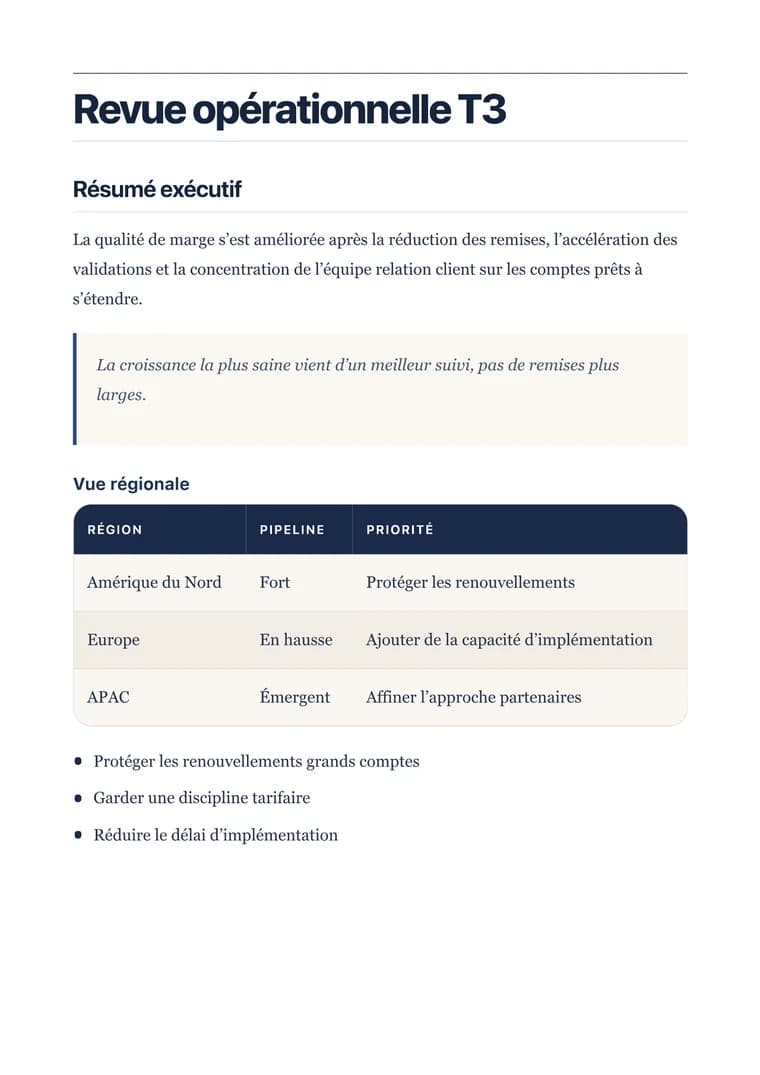
Ce que vous allez produire
Essayer le modèle associéSur cette page
Convertissez la sortie de Claude sans perdre la structure
Claude est souvent utilisé pour des brouillons longs, des notes de recherche et des explications détaillées. Ce type de contenu est beaucoup plus simple à exporter quand la structure reste proche du markdown dès le départ.
Si vous demandez des titres, des sections numérotées et des listes claires, l’étape d’export devient bien plus rapide. Vous pouvez ainsi passer de l’interface de chat à un PDF présentable sans perdre du temps dans un éditeur de documents.
Meilleur schéma d’export
- Gardez un seul H1 clair en haut du document.
- Utilisez des titres H2 et H3 courts.
- Transformez les paragraphes trop denses en listes quand c’est possible.
- Gardez les blocs de code délimités et étiquetés.
- Vérifiez l’aperçu avant l’export pour repérer les problèmes d’espacement.
Choisir un modèle
Executive est une très bonne base pour les rapports générés avec Claude, car il apporte plus de hiérarchie visuelle et convient bien aux propositions, notes internes et synthèses clients. Clean convient mieux si vous voulez le minimum de style.