व्यावहारिक गाइड
Claude आउटपुट को PDF में कैसे बदलें
Claude से ड्राफ्ट तैयार करें और उसे हाथ से दोबारा फ़ॉर्मेट किए बिना प्रोफेशनल PDF में बदलें।
6 मिनट पढ़ेंअपडेट किया गया 20 अप्रैल 2026
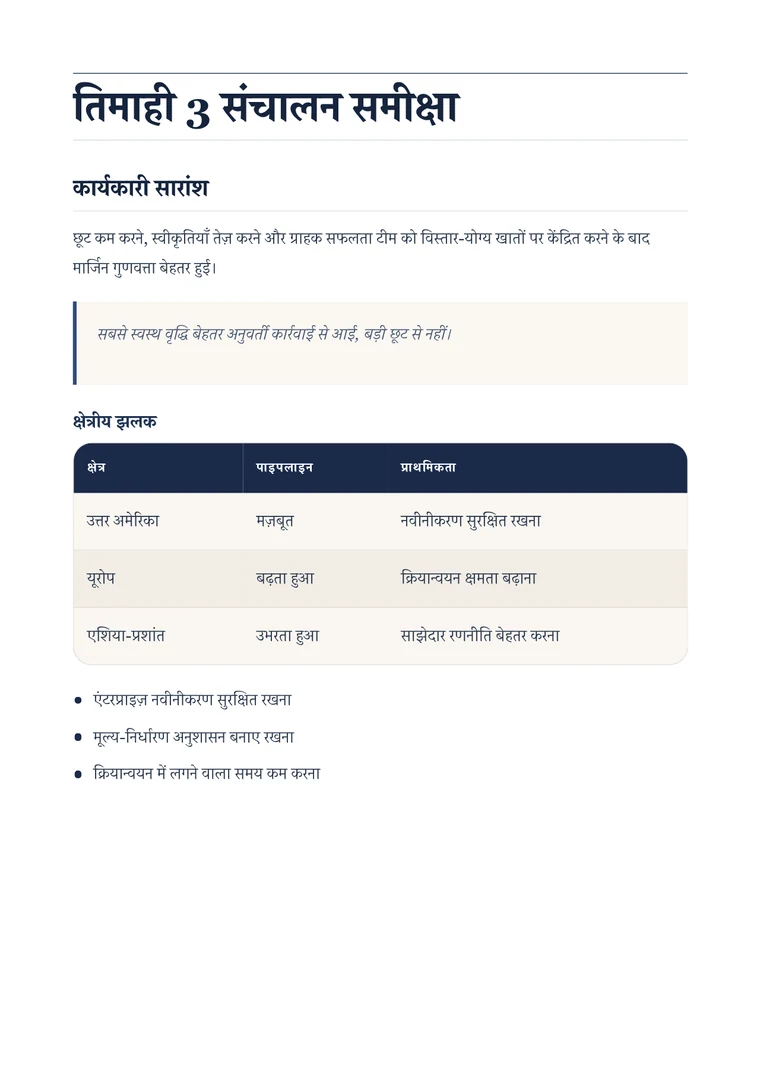
आप क्या बनाएँगे
संबंधित टेम्पलेट आज़माएँइस पेज पर
संरचना बचाए रखते हुए Claude आउटपुट एक्सपोर्ट करें
Claude का उपयोग अक्सर लंबे ड्राफ्ट, रिसर्च नोट्स और विस्तार से लिखी गई व्याख्याओं के लिए होता है। अगर शुरुआत से संरचना Markdown के करीब रहे, तो PDF एक्सपोर्ट करना काफी आसान हो जाता है।
अगर आप हेडिंग, नंबर वाले सेक्शन और साफ़ बुलेट्स माँगते हैं, तो चैट इंटरफ़ेस से एक प्रस्तुत करने योग्य PDF तक पहुँचना तेज़ हो जाता है। इससे अलग डॉक्यूमेंट एडिटर में अतिरिक्त समय खर्च करने की ज़रूरत भी कम होती है।
बेहतर एक्सपोर्ट पैटर्न
- ऊपर एक ही साफ़ H1 रखें।
- H2 और H3 शीर्षक छोटे रखें।
- भारी पैराग्राफ़ को जहाँ हो सके बुलेट्स में बदलें।
- कोड ब्लॉक को fenced रखें और भाषा लेबल जोड़ें।
- स्पेसिंग की समस्या पकड़ने के लिए एक्सपोर्ट से पहले प्रीव्यू देखें।
टेम्पलेट कैसे चुनें
Claude से बने रिपोर्ट अक्सर प्रस्ताव, आंतरिक मेमो और क्लाइंट सारांश जैसे कामों में जाते हैं, इसलिए Executive एक मज़बूत डिफ़ॉल्ट विकल्प है। अगर आप कम से कम स्टाइल चाहते हैं, तो Clean बेहतर रहेगा।